Projekt texture1 mit leerem Fenster
Microsoft Visual Studio.NET starten
File – New – Project – Project Types: Visual C++ Projects, Templates: MFC Application
Name: texture1
Location: C:\temp
Button OK unten Mitte klicken
Links unter Overview auf Application Type klicken.
Schritt1: Single document einschalten
Schritt 2: Document/View architecture support Checkbox einschalten
Schritt 3: Finish
Schritt 4: Klicken Sie im Hauptmenu von VS.NET auf den Menupunkt View und dann auf den Unterpunkt Class View Ctrl+Shift+C.
Sie sehen im rechten Bereich des VS.NET-Hauptfensters das Unterfenster Class View - texture1.
An dessen unteren Rand die Registerkarte Klassen klicken.
Jetzt sehen Sie oben die Zeile + texture1 , klicken Sie mit der rechten Maustaste auf texture1.
Es öffnet sich ein Kontextmenü. Klicken Sie ganz unten auf Properties. Es öffnet sich ein Fenster texture1 Property Pages.
Auf der linken Seite der texture1 Property Pages öfnnen Sie den Eintrag Linker. Klicken Sie auf den Untereintrag Input.
Auf der rechten Seite der texture1 Property Pages erscheint eine Tabelle. In deren erster Zeile steht Additional Dependencies.
Dahinter in das freie Feld in der zweiten Spalte schreiben Sie opengl32.lib glu32.lib und verlassen die texture1 Property Pages mit OK.
Schritt 5: Probeweise ausführen, beenden.
  |
Code für ein beleuchtetes OpenGL-Viereck
Klicken Sie im Hauptmenu von VS.NET auf den Menupunkt View und dann auf den Unterpunkt Class View Ctrl+Shift+C.
Sie sehen im rechten Bereich des VS.NET-Hauptfensters das Unterfenster Class View - texture1.
An dessen unteren Rand die Registerkarte Klassen klicken.
Sie sehen ime Unterfenster Class View - texture1 die Zeile + texture1 , klicken Sie das Pluszeichen.
Sie sehen u.a. + CMainFrame, klicken Sie das Pluszeichen.
Sie sehen u.a. PreCreateWindow(CREATESTRUCT& cs), doppelklicken Sie diese Funktion.
Sie editieren jetzt das File MainFrm.cpp, Schreiben Sie dort in die Funktion PreCreateWindow(CREATESTRUCT& cs) anstelle der beiden Kommentarzeilen:
cs.cx = 700;
cs.cy = 700;
Doppelklicken Sie im Unterfenster Class View - texture1 die Zeile Ctexture1View.
Sie editieren jetzt das File texture1View.h.
Deklarieren Sie am Anfang (am besten gleich unter der ersten geschweiften Klammer) von class CTexture1View : public CView eine Variable:
private:
   HGLRC hglrc;
Doppelklicken Sie im Unterfenster Class View - texture1 im Teilbaum von Ctexture1View den Konstruktor Ctexture1View(void).
Sie editieren jetzt das File texture1View.cpp.
Schreiben Sie oben in den Kopf des Files unterhalb der Zeile #endif, jedenfalls noch vor dem Konstruktor folgende Zeilen:
#include < gl/gl.h >
float f[4][3] = { { -0.5f, -0.5f, 0.f },
                  {  0.5f, -0.5f, 0.f },
                  {  0.5f,  0.5f, 0.f },
                  { -0.5f,  0.5f, 0.f } };
int   face[4] = { 0, 1, 2, 3 };
float n   [3] = { 0.f, 0.f, 1.f };
float diffuseLight   [4] = { 1.5f, 1.5f, 1.5f, 1.0f };
float materialDiffuse[4] = { 1.0f, 1.0f, 1.0f, 0.0f };
float LightPosition  [4] = { 1.0f, 0.0f, 1.0f, 1.0f };
Klicken Sie im Klassenbaum mit der rechten Maustaste auf Ctexture1View.
Es öffnet sich ein Kontextmenü. Klicken Sie ganz unten im Kontextmenü auf Properties.
Es öffnet sich unter dem Class View - texture1 - Fenster ein Properties - Fenster mit der Überschrift Ctexture1View VCCodesClass.
Im Toolbar dieses Fensters klicken Sie rechts neben dem gelben Blitz auf das Messages - Symbol, das aussieht wie ein weißer Topf mit blauem Deckel.
Sie sehen nun die Liste der Windows-Messages von Ctexture1View.
Klicken Sie auf WM_CREATE und dann auf das schwarze Abwärtsdreieck rechts in dieser Zeile und dann auf Add OnCreate.
Klicken Sie auf WM_TIMER und dann auf das schwarze Abwärtsdreieck rechts in dieser Zeile und dann auf Add OnTimer.
Programmieren Sie die beiden eben generierten Funktionen bis sie so aussehen:
int Ctexture1View::OnCreate(LPCREATESTRUCT lpCreateStruct)
{  if (CView::OnCreate(lpCreateStruct) == -1) return -1;
   CClientDC dc( this );
   PIXELFORMATDESCRIPTOR pfd = {
      sizeof( PIXELFORMATDESCRIPTOR ),
      1,
      PFD_DRAW_TO_WINDOW | PFD_SUPPORT_OPENGL | PFD_DOUBLEBUFFER,
      PFD_TYPE_RGBA,
      24,0,0,0,0,0,0,0,0,0,0,0,0,0,32,0,0,
      PFD_MAIN_PLANE,0,0,0 };
   int i = ChoosePixelFormat( dc.m_hDC, &pfd  );
   SetPixelFormat( dc.m_hDC, i, &pfd  );
   hglrc = wglCreateContext( dc.m_hDC );
   SetTimer(1, 1, NULL);
   return 0;
}
void Ctexture1View::OnTimer(UINT nIDEvent)
{  CClientDC dc( this );
   wglMakeCurrent( dc.m_hDC, hglrc );
   glDrawBuffer( GL_BACK );
   glClearColor( 0.1f, 0.1f, 0.1f, 0.f );
   glClear( GL_COLOR_BUFFER_BIT );
   glMatrixMode( GL_MODELVIEW );
   glRotatef(1.f, 1.f, 1.f, 1.f );
   glPushMatrix();
   glLoadIdentity();
   glLightfv (GL_LIGHT0, GL_POSITION, LightPosition );
   glPopMatrix();

   glLightfv   (GL_LIGHT0, GL_DIFFUSE, diffuseLight );
   glMaterialfv( GL_FRONT, GL_DIFFUSE, materialDiffuse );

   glEnable(GL_LIGHTING);
   glEnable(GL_LIGHT0);

   glBegin(GL_POLYGON);
     glNormal3f( n[0], n[1], n[2] );
     glVertex3f( f[0][0], f[0][1], f[0][2] );
     glVertex3f( f[1][0], f[1][1], f[1][2] );
     glVertex3f( f[2][0], f[2][1], f[2][2] );
     glVertex3f( f[3][0], f[3][1], f[3][2] );
   glEnd();
   SwapBuffers(dc.m_hDC);
}
Ausführen, experimentieren Sie mit den jeweils ersten 3 Parametern von:
float diffuseLight [4] = { 1.5f, 1.5f, 1.5f, 1.0f };
float materialDiffuse[4] = { 1.0f, 1.0f, 1.0f, 0.0f };
float LightPosition [4] = { 1.0f, 0.0f, 1.0f, 1.0f };.
Code zum Einlesen einer Textur
Doppelklicken Sie im Unterfenster Class View - texture1 die Zeile Ctexture1Doc.
Sie editieren jetzt texture1Doc.h.
Schreiben Sie im Kopf von texture1Doc.h vor die Klasse CTexture1Doc aber unter #pragma once:
#include < vector >
#include < gl/gl.h >
#include < gl/glu.h >
Deklarieren Sie in texture1Doc.h in der Klasse CTexture1Doc (am besten gleich unter der ersten geschweiften Klammer) folgende Variablen:
public:
  BITMAPFILEHEADER    FH;
  BYTE                IBytes[1200];//bytes for BitmapInfoHeader+Palette
  BITMAPINFOHEADER*   pIH;         //pointer on BitmapInfoHeader
  BITMAPINFO*         pI;          //pointer on BitmapInfo
  std::vector< BYTE > OriginalImage; //dyn. array for pixel
  BOOL                APictureHasBeenLoaded;
Klicken Sie im Unterfenster Class View - texture1 das Pluszeichen in der Zeile + Ctexture1Doc.
Doppelklicken Sie auf den KonstruktorCtexture1Doc(void).Sie editieren jetzt texture1Doc.cpp.
Initialisieren Sie die folgenden Variablen im Konstruktor:
Ctexture1Doc::Ctexture1Doc()
{  pIH = (BITMAPINFOHEADER*) IBytes;
   pI  = (BITMAPINFO*)       IBytes;
   APictureHasBeenLoaded = FALSE;
}
Fügen Sie wie gewohnt in der Klasse CTexture1Doc die Funktion void forget_it() ein.
void Ctexture1Doc::forget_it()
{  OriginalImage.clear();
   APictureHasBeenLoaded = FALSE;
   for ( int i=0; i < 10; i++ ) MessageBeep(-1);
}
Deklarieren Sie in texture1View.h in der Klasse CTexture1View : public CView direkt unterhalb von HGLRC hglrc; einen dynamischen Array:
std::vector< BYTE > ScaledImage; //width/height must be 32|64|128|256|512|1024
Schreiben Sie in texture1Doc.cpp in die Funktion void Ctexture1Doc::Serialize(CArchive& ar) unter else:
{ ar.Read( &FH, sizeof(BITMAPFILEHEADER) );
  if ( FH.bfType   != 'MB') { forget_it(); return; }
  if ( FH.bfSize    <= 54 ) { forget_it(); return; }
  if ( FH.bfOffBits <  54 ) { forget_it(); return; }
  int nBytesInfo  = FH.bfOffBits - sizeof(BITMAPFILEHEADER);
  int nBytesPixel = FH.bfSize    - FH.bfOffBits;
  ar.Read( IBytes, nBytesInfo ); //BitmapInfoHeader+Palette
  OriginalImage.resize( nBytesPixel );
  ar.Read( &OriginalImage.front(), nBytesPixel );
  APictureHasBeenLoaded = TRUE;
  if ( pIH->biBitCount == 24 ) return; //ok
  if ( pIH->biBitCount ==  8 ) return; //ok
  forget_it(); //not ok
}
Ergänzen Sie folgende Zeilen in texture1View.cpp in der Funktion void Ctexture1View::OnTimer(UINT nIDEvent)
nach der Zeile glEnable(GL_LIGHT0); und vor der Zeile glBegin(GL_POLYGON);:
   Ctexture1Doc* pDoc = GetDocument();
   int cx, cy, format;
   if ( pDoc->APictureHasBeenLoaded )
   {  cx = cy = 128;
     if ( pDoc->pIH->biBitCount == 24 )
     {  ScaledImage.resize( cx*cy*3 );
        format = GL_BGR_EXT;
     }
     else if ( pDoc->pIH->biBitCount == 8 )
     {  ScaledImage.resize( cx*cy );
        format = GL_LUMINANCE;
     }
     gluScaleImage( format,
                    pDoc->pIH->biWidth,
                    pDoc->pIH->biHeight,
                    GL_UNSIGNED_BYTE, &(pDoc->OriginalImage.front()),
            cx, cy, GL_UNSIGNED_BYTE, &ScaledImage.front() );
     glTexParameteri( GL_TEXTURE_2D, GL_TEXTURE_MAG_FILTER, GL_NEAREST );
     glTexParameteri( GL_TEXTURE_2D, GL_TEXTURE_MIN_FILTER, GL_NEAREST );
     glTexImage2D   ( GL_TEXTURE_2D, 0, GL_RGB, cx, cy,
                                     0, format, GL_UNSIGNED_BYTE, &ScaledImage.front() );
     glBindTexture( GL_TEXTURE_2D, 1 );
     pDoc->OriginalImage.clear();
     pDoc->APictureHasBeenLoaded = FALSE;
   }

   glEnable     ( GL_TEXTURE_2D );
   glBindTexture( GL_TEXTURE_2D, 1 );
   glTexEnvf    ( GL_TEXTURE_ENV, GL_TEXTURE_ENV_MODE, GL_MODULATE );
und schreiben Sie vor die vier glVertex3f-Befehle zwischen glBegin(GL_POLYGON) und glEnd() je einen glTexCoord-Befehl:
     glTexCoord2f(0.0f, 0.0f); glVertex3f( f[0][0], f[0][1], f[0][2] );
     glTexCoord2f(1.0f, 0.0f); glVertex3f( f[1][0], f[1][1], f[1][2] );
     glTexCoord2f(1.0f, 1.0f); glVertex3f( f[2][0], f[2][1], f[2][2] );
     glTexCoord2f(0.0f, 1.0f); glVertex3f( f[3][0], f[3][1], f[3][2] );
Wenn Sie einen langsamen Rechner haben, schreiben Sie hinter glEnd(); noch die Zeile:
glFlush();
und als letzten Befehl der Timer-Funktion unter SwapBuffers( dc.m_hDC );:
dc.TextOut( 0, 0, "Please open a 8/24-Bit *.BMP file!" );
texture1 ist vorläufig fertig, ausfuehren, 8- oder 24 Bit *.bmp Datei öffnen, beenden.
Code für einen Oktaeder
Ersetzen Sie im Kopf von texture1View.cpp die Definitionen der Arrays f[4][3], face[4] und n[3] mitsamt deren Initialisierungen durch:
float f[6][3] = { { 0.0f, 0.0f, 1.0f },
                  { 0.7f, 0.7f, 0.0f },
                  {-0.7f, 0.7f, 0.0f },
                  {-0.7f,-0.7f, 0.0f },
                  { 0.7f,-0.7f, 0.0f },
                  { 0.0f, 0.0f,-1.0f } };
int face[8][3] = { { 0, 4, 1 },
                   { 0, 1, 2 },
                   { 0, 2, 3 },
                   { 0, 3, 4 },
                   { 5, 1, 4,},
                   { 5, 2, 1 },
                   { 5, 3, 2 },
                   { 5, 4, 3 } };
#define NX 0.8192f
#define NY 0.8192f
#define NZ 0.5735f
float n[8][3] = { {  NX , 0.f, NZ },
                  {  0.f, NY , NZ },
                  { -NX , 0.f, NZ },
                  {  0.f,-NY , NZ },
                  {  NX , 0.f,-NZ },
                  {  0.f, NY ,-NZ },
                  { -NX , 0.f,-NZ },
                  {  0.f,-NY ,-NZ } };
Die drei folgenden Zeilen mit den Definitionen von diffuseLight, materialDiffuse und LightPosition müssen unverändert bleiben.
In der Timer-Funktion müssen Sie hinter glEnable(GL_LIGHT0)eine Zeile einfügen:
glEnable( GL_CULL_FACE );
und nunmehr 8 Dreiecke zeichen. Vorschlag:
Ersetzen Sie die gesamte Klammer zwischen glBegin(GL_POLYGON) und glEnd() inclusive glBegin(GL_POLYGON) und glEnd() durch:
#define VERTEX glVertex3f( f[j][0], f[j][1], f[j][2] );
   int i, j;
   for ( i = 0; i < 8; i++ )
   {  glBegin( GL_POLYGON );
      glNormal3f( n[i][0], n[i][1], n[i][2] );
      glTexCoord2f( 0.5f, 1.0f ); j=face[i][0]; VERTEX
      glTexCoord2f( 0.0f, 0.0f ); j=face[i][1]; VERTEX
      glTexCoord2f( 1.0f, 0.0f ); j=face[i][2]; VERTEX
      glEnd();
   }
Die Endersion von texture1 ist fertig, ausfuehren, 8- oder 24-Bit *.bmp-Datei öffnen, weitere Texturen zur Laufzeit öffnen, beenden.
Wenn Ihnen die Animation zu langsam läuft, schalten Sie das Projekt um auf release - mode. Gehen Sie dazu im Hauptmenü von VS auf Build -> Configuration Manager. Es öffnet sich ein Fenster Configuration Manager. Sie setzen das Feld Active Solution Configuration auf "Release" und die Spalte Configuration auch auf "Release". Verlassen mit Close.
Dann müssen Sie den Schritt 4 aus dem ersten Absatz dieser Bauanleitung wiederholen, um die beiden Bibliotheken openg32.lib und glu32.lib auch in das release-Projekt einzubinden.
Dann alles neu übersetzen, linken und ausführen mit Debug -> Start Without Debugging.
Erpoben, beenden, löschen, neu programmieren.
Experimente
(1) Variieren Sie die Farbe des gerichteten diffusen Lichts.
(2) Variieren Sie die Reflektionseigenschaften des Materials für diffuses Licht.
(3) Variieren Sie Position der Quelle für diffuses Licht.
(4) Erhöhen Sie die Ortsauflösung der Textur von 128*128 auf 256*256.
(5) Variieren Sie die Spitze des Dreieckausschnitts der Textur von glTexCoord2f(0.5f, 1.0f) auf glTexCoord2f(0.9f, 1.0f) .
(6) Variieren Sie die Drehungsachsen.
(7) Variieren Sie die Drehungsgeschwindigkeit.
(8) Lassen Sie die Darstellung der ersten und der letzten Dreiecksfläche weg: for ( i = 1; i < 7; i++ ).
(9) Variieren Sie die Beträge und Vorzeichen der 8 Normalenvektoren (Nur keinen in allen Richtungen auf Null setzen, sonst gibt es einen Crash.).
(10) Setzen Sie je eine Markierungspunkt auf die 3 Austrittsstellen der x-, y- und z-Achse aus der Oktaeder.
(11) Variieren Sie die Abmessungen des Oktaeders durch verschieben einzelner Vertices.
(12) Verwenden Sie zusätzliches richtungsloses Umgebungslicht (ambient light) und sorgen Sie dafür, dass das Material solches Licht auch reflektiert.
| |
Beispielbilder
Wenn Sie keine 8-Bit *.bmp - Dateien auf Ihrer Harddisk finden, benutzen Sie folgende Beispielbilder:
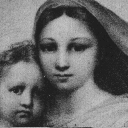
Download: Madonna.bmp 18 kB 8Bit-Grauwert-Bild
Download: Lena256.bmp 66 kB 8Bit-Grauwert-Bild
Download: Lena512.bmp 258 kB 8Bit-Grauwert-Bild
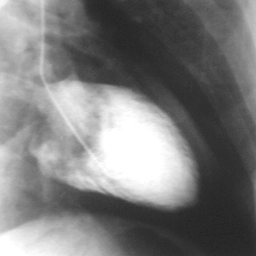
Download: Angiography.bmp 66 kB 8Bit-Grauwert-Bild
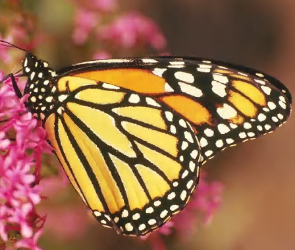
Download: Butterfly.bmp 217 kB 24Bit-Echtfarb-Bild
| top of page: |