Download the DirectX 9.0 Software Development Kit
Falls Sie bereits Teile und/oder alte Komponenten von DirectX auf Ihrem Rechner haben, dann deinstallieren Sie diese zuerst.
Dann downloaden Sie das Software Development Kit (186MB!) von http://msdn.microsoft.com/library/default.asp?url=/downloads/list/directx.asp
und installieren es in einem eigenen Verzeichnis C:\DXSDK oder D:\DXSDK.
Projekt ddmesh1 mit leerem Fenster
Microsoft Visual Studio starten
File – New – Project – Project Types: Visual C++ Projects, Templates: MFC Application
Name: ddmesh1
Location: C:\temp
Button OK unten Mitte klicken
Links unter Overview auf Application Type klicken.
Schritt1: Single document einschalten
Schritt 2: Document/View architecture support Checkbox ausschalten
Schritt 3: Finish
Schritt 4: Klicken Sie im Hauptmenu von Visual Studio auf den Menupunkt View und dann auf den Unterpunkt Class View Ctrl+Shift+C.
Sie sehen im rechten Bereich des Visual Studio-Hauptfensters das Unterfenster Class View - ddmesh1.
An dessen unteren Rand die Registerkarte Class View klicken.
Jetzt sehen Sie oben die Zeile + ddmesh1 , klicken Sie mit der rechten Maustaste auf ddmesh1.
Es öffnet sich ein Kontextmenü. Klicken Sie ganz unten auf Properties. Es öffnet sich ein Fenster ddmesh1 Property Pages.
Stellen Sie im Kopf von ddmesh1 Property Pages die Configuration: auf Debug.
4a: Auf der linken Seite der ddmesh1 Property Pages öfnnen Sie den Eintrag Linker. Klicken Sie auf den Untereintrag Input.
4b: Auf der rechten Seite der ddmesh1 Property Pages erscheint eine Tabelle. In deren erster Zeile steht Additional Dependencies.
4c: Dahinter in das freie Feld in der zweiten Spalte schreiben Sie d3d8.lib d3dx8.lib .
4d: In der dritten Zeile des gleichen Fensters steht Ignore Specific Library.
4e: Dahinter in das freie Feld in der zweiten Spalte schreiben Sie libci.lib.
Stellen Sie im Kopf von ddmesh1 Property Pages die Configuration: auf Release.
Wiederholen Sie die Schritte 4a bis 4e und verlassen Sie dann die ddmesh1 Property Pages mit OK.
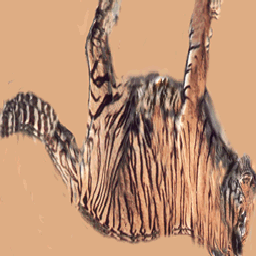
Schritt 5: Kopieren Sie folgende beiden Dateien ins Verzeichnis C:\temp\ddmesh1: Tiger.x und Tiger.bmp.
Schritt 6: Probeweise ausführen, beenden.
  |
Code
Klicken Sie im Hauptmenu von Visual Studio auf den Menupunkt View und dann auf den Unterpunkt Class View Ctrl+Shift+C.
Sie sehen im rechten Bereich des Visual Studio-Hauptfensters das Unterfenster Class View - ddmesh1.
An dessen unteren Rand die Registerkarte Class View klicken.
Sie sehen im Unterfenster Class View - ddmesh1 die Zeile + ddmesh1 , klicken Sie das Pluszeichen.
Sie sehen u.a. + CMainFrame, klicken Sie das Pluszeichen.
Sie sehen u.a. PreCreateWindow(CREATESTRUCT& cs), doppelklicken Sie diese Funktion.
Sie editieren jetzt das File MainFrm.cpp, Schreiben Sie dort in die Funktion PreCreateWindow(CREATESTRUCT& cs) anstelle der beiden Kommentarzeilen:
cs.cx = 700;
cs.cy = 700;
Doppelklicken Sie im Unterfenster Class View - ddmesh1 die Zeile CChildView.
Sie editieren jetzt das File ChildView.h.
Includen Sie im Kopf von ChildView.h, am besten unterhalb der Zeile #pragma once:
#include < d3d8.h >
#include < d3dx8mesh.h >
Deklarieren Sie am Anfang (am besten gleich unter der ersten geschweiften Klammer) von class CChildView : public CWnd folgende Variablen:
private:
   LPDIRECT3D8           d3dpointer;
   LPDIRECT3DDEVICE8     d3dDevicepointer;
   D3DDISPLAYMODE        d3ddm;
   D3DPRESENT_PARAMETERS d3dpp;
   HRESULT               error;
   LPD3DXBUFFER          d3dID3DXBufferpointer;
   LPD3DXMESH            d3dMeshpointer;
   float                 angle_x, angle_y, angle_z;
Klicken Sie im Klassenbaum mit der rechten Maustaste auf CChildView.
Es öffnet sich ein Kontextmenü. Klicken Sie ganz unten im Kontextmenü auf Properties.
Es öffnet sich unter dem Class View - ddmesh1 - Fenster ein Properties - Fenster mit der Überschrift CChildView VCCodesClass.
Im Toolbar dieses Fensters klicken Sie rechts neben dem gelben Blitz auf das Messages - Symbol, das aussieht wie ein weißer Topf mit blauem Deckel.
Sie sehen nun die Liste der Windows-Messages von CChildView.
Klicken Sie auf WM_CREATE und dann auf das schwarze Abwärtsdreieck rechts in dieser Zeile und dann auf Add OnCreate.
Klicken Sie auf WM_LBUTTONDOWN und dann auf das schwarze Abwärtsdreieck rechts in dieser Zeile und dann auf Add OnLButtonDown.
Klicken Sie auf WM_TIMER und dann auf das schwarze Abwärtsdreieck rechts in dieser Zeile und dann auf Add OnTimer.
Programmieren Sie die eben generierten Funktionen bis sie so aussehen:
int CChildView::OnCreate(LPCREATESTRUCT lpCreateStruct)
{  if (CWnd ::OnCreate(lpCreateStruct) == -1) return -1;
   d3dpointer = Direct3DCreate8( D3D_SDK_VERSION );
   d3dpointer->GetAdapterDisplayMode( D3DADAPTER_DEFAULT, &d3ddm );
   memset( &d3dpp, 0, sizeof(d3dpp) );
   d3dpp.Windowed = TRUE;
   d3dpp.SwapEffect = D3DSWAPEFFECT_DISCARD;
   d3dpp.BackBufferFormat = d3ddm.Format;
   d3dpp.EnableAutoDepthStencil = TRUE;
   d3dpp.AutoDepthStencilFormat = D3DFMT_D16;
   return 0;
}

void CChildView::OnLButtonDown(UINT nFlags, CPoint point)
{  HWND hWnd = CChildView::m_hWnd;
   d3dpointer->CreateDevice(
       D3DADAPTER_DEFAULT, D3DDEVTYPE_HAL, hWnd,
       D3DCREATE_SOFTWARE_VERTEXPROCESSING,
       &d3dpp, &d3dDevicepointer );
   unsigned long      NumMaterials;
   D3DXMATERIAL*      d3dxMaterials = NULL;
   D3DMATERIAL8       MeshMaterial;
   LPDIRECT3DTEXTURE8 MeshTexture = NULL;
   error = D3DXLoadMeshFromX( "tiger.x", D3DXMESH_SYSTEMMEM,
                               d3dDevicepointer, NULL,
                               &d3dID3DXBufferpointer, &NumMaterials,
                               &d3dMeshpointer );
   if (error!=D3D_OK) {MessageBox(NULL,"Load Tiger.x failed",MB_OK); return;}
   d3dxMaterials = (D3DXMATERIAL*)d3dID3DXBufferpointer->GetBufferPointer();
   MeshMaterial = d3dxMaterials->MatD3D;
   MeshMaterial.Ambient = MeshMaterial.Diffuse;
   error = D3DXCreateTextureFromFile( d3dDevicepointer, "tiger.bmp", &MeshTexture );
   if (error!=D3D_OK) {MessageBox(NULL,"Load Tiger.bmp failed",MB_OK); return;}
   d3dID3DXBufferpointer->Release();
   d3dDevicepointer->SetRenderState( D3DRS_AMBIENT, 0xFFFFFFFF );
   d3dDevicepointer->SetRenderState( D3DRS_ZENABLE, TRUE );
   SetTimer( 1, 1, NULL );
   angle_x = angle_y = angle_z = 0.f;
   d3dDevicepointer->SetMaterial( &MeshMaterial );
   d3dDevicepointer->SetTexture( 0, MeshTexture );
}

void CChildView::OnTimer(UINT nIDEvent)
{  D3DXMATRIX matWorld; D3DXMatrixIdentity( &matWorld );
   D3DXMATRIX matx ; D3DXMatrixIdentity( &matx  );
   D3DXMATRIX maty ; D3DXMatrixIdentity( &maty  );
   D3DXMATRIX matz ; D3DXMatrixIdentity( &matz  );
   D3DXMATRIX matView ; D3DXMatrixIdentity( &matView );
   D3DXMATRIX matProj; D3DXMatrixIdentity( &matProj );
   float pi = 3.14159f;
   if      ( angle_y < 2.f*pi ) D3DXMatrixRotationY( &maty, angle_y+=0.01 );
   else if ( angle_x < 2.f*pi ) D3DXMatrixRotationX( &matx, angle_x+=0.02 );
   else if ( angle_z < 2.f*pi ) D3DXMatrixRotationZ( &matz, angle_z+=0.06 );
   else
   {  D3DXMatrixRotationX( &matx, angle_x+=0.04 );
      D3DXMatrixRotationX( &matx, angle_x+=0.02 );
      D3DXMatrixRotationZ( &matz, angle_z+=0.01 );
   }
   D3DXMatrixMultiply ( &matWorld, &matx, &matWorld );
   D3DXMatrixMultiply ( &matWorld, &maty, &matWorld );
   D3DXMatrixMultiply ( &matWorld, &matz, &matWorld );
   if ( angle_x > 20.f*pi ) angle_x = angle_y = angle_z = 0.f;
   D3DXMatrixTranslation( &matView, .0f, .0f, -1.f );
   D3DXMatrixScaling( &matView,0.5f, 0.5f, 0.5f);
   D3DXMatrixLookAtLH( &matView, &D3DXVECTOR3( 0.0f, 3.0f,-5.0f ),
                       &D3DXVECTOR3( 0.0f, 0.0f, 0.0f ),
                       &D3DXVECTOR3( 0.0f, 1.0f, 0.0f ) );
   D3DXMatrixPerspectiveFovLH( &matProj, D3DX_PI/4, 1.0f, 1.0f, 100.0f );
   d3dDevicepointer->Clear( 0, NULL,
                            D3DCLEAR_TARGET|D3DCLEAR_ZBUFFER,
                            D3DCOLOR_XRGB(0,0,255), 1.0f, 0 );
   d3dDevicepointer->SetTransform(D3DTS_WORLD, &matWorld );
   d3dDevicepointer->SetTransform(D3DTS_VIEW , &matView  );
   d3dDevicepointer->SetTransform(D3DTS_PROJECTION, &matProj  );
   d3dDevicepointer->BeginScene();
   d3dMeshpointer->DrawSubset( 0 );
   d3dDevicepointer->EndScene();
   d3dDevicepointer->Present( NULL, NULL, NULL, NULL );
}
Programmieren Sie nun die Funktion void CChildView::OnPaint() bis sie so aussieht:
void CChildView::OnPaint()
{  CPaintDC dc(this);
   dc.TextOut(100,100,"Click left mouse button here!" );
}
Programmieren Sie nun den Destructor CChildView::~CChildView() bis er so aussieht:
CChildView::~CChildView()
{  if ( d3dDevicepointer != NULL ) d3dDevicepointer->Release();
   if ( d3dpointer != NULL ) d3dpointer->Release();
}
Ausführen
Experimente
(1) Variieren Sie die Startwinkel.
(2) Variieren Sie die Winkelzuwächse (Drehungsgeschwindigkeiten).
(3) Führen Sie die Anfangsdrehungen zweimal aus.
(4) Verlängern Sie die Drehungsphase bis zum zurücksetzen aller Winkel auf 0.
(5) Variieren Sie die Position des Betrachters in D3DXMatrixLookAtLH.
(6) Sehen Sie sich die Datei Tiger.x mit einem Texteditor an.
(7) Sehen Sie sich die Datei Tiger.bmp mit einem Bildeditor an.
(8) Lesen Sie den Link: http://msdn.microsoft.com/library/default.asp?url=/library/en-us/dndrive/html/directx11192002.asp
(9) Lesen Sie den Link: http://msdn.microsoft.com/library/default.asp?url/code/list/directx.asp
Branch into: Graphics and Multimedia -> DirectX -> SDK Documentation -> DirectX 9.0 (C++) -> DirectX Graphics -> Programming Guide -> Tutorials, Samples, Tools, and Tips -> Tutorials -> Tutorial 6: Using Meshes
| top of page: |